Slik jobber du med studieprogramsiden
Studiekatalogen skal vise at studiene våre er attraktive og gir gode muligheter i arbeidslivet.
Målet er å få flere kvalifiserte søkere til å velge UiT.
Skriv tekster som inspirerer og motiverer. Bruk et klart og enkelt språk.
Studiekatalogen skal være en kort beskrivelse av studiet - ikke en full fagbeskrivelse. Den finnes i studieplanen.
Målgruppe
Målgruppa for studiekatalogen er kun potensielle studiesøkere.
Det vil si:
- elever i videregående skole som er interessert i grunnstudier
- voksne arbeidstakere som ser etter videreutdanning og fleksible studier eller karrierebytte
- personer som vil ta påbygg, for eksempel master
Studiekatalogen er ikke retta mot studenter.
Informasjon som er relevant først når studiesøkeren har blitt student, for eksempel detaljer knytta til eksamen, skal derfor ikke i studiekatalogen.
Slik skriver du godt
Tekstene i studiekatalogen skal være:
- enkle å forstå og bruke - for målgruppen
- korte og klare - lette å skumlese og skanne
- imøtekommende og praktiske - motivere til handling
Mål lesbarheten (liks) for studiet ditt.
Tekstene i studiekatalogen skal være lette å lese med en liksverdi på mellom 35-40.
Sist endret: 23.09.2026
Printvennlig innhold: Overordna skriveprinsipper
Unge bruker mobil mer enn PC.
Teksten må derfor fungere like godt på liten skjerm.
Test hvordan dine tekster fungerer på mobil.
Slik gjør du det via nettleserens innebygde mobilvisning i Chrome/Edge:
- åpne nettsiden
- høyreklikk - velg "inspiser" (eller trykk F12)
- klikk på mobilikonet øverst (eller trykk Ctrl + Shift + M)
Sist endret: 16.09.2026
Printvennlig innhold: Tekster på mobil
Vi leser tekst på nett på en annen måte enn når vi leser på papir.
Forskning viser at vi skanner i stedet for å lese nøye. Mange leser ikke hvert ord, vi ser etter nøkkelord, overskrifter og utheva tekst.
Vi er utålmodige når vi leser på nett. Nettbrukere bruker ofte bare noen få sekunder på å avgjøre om en tekst er nyttig.
Vi hopper mellom tekster og vi leser sjelden en tekst fra start til slutt.
Dette legger føringer for hvordan vi må skrive tekster i studiekatalogen.
Sjekk gjerne hvordan din tekst fungerer ved å be ChatUiT gjøre den mer nettvennlig.
For mer info om hvordan skrive på nett, se kurset "Hvordan skrive godt innhold for nett".
Sist endret: 16.06.2026
Printvennlig innhold: Å skrive for nett
For å gjøre det enkelt for brukerne å skumlese og sammenligne våre studier med andre, både på PC og mobil, gjelder følgende:
Avsnitt
Avsnittene bør ikke være på mer enn 1-2 setninger - maks 3. Lengre avsnitt må deles opp.
Én hovedidé per avsnitt.
Punktlister
Varier gjerne med punktlister i teksten, for eksempel hvis du skal beskrive:
- jobbmuligheter
- tema i studiet
- fagkrav i beskrivelsen av opptakskrav
Hold hvert punkt kort - helst én linje på mobil.
Mellomtitler
Bruk gjerne mellomtitler - det gjør det enklere å skanne nettsiden. Eventuelle mellomtitler må være informative og forståelige for studiesøkeren.
Sist endret: 16.09.2026
Printvennlig innhold: Struktur og oppbygging
Tekstene i studiekatalogen må følge språkprofilen til UiT.
Husk:
- Start med det viktigste
- Unngå fremmedord og fagbegreper. Hvis du abslutt må bruke det, skal ordet forklares
- Unngå gjentakelser
- Skriv forkortelser helt ut
- Bruk "du" heller enn "kandidaten", "studiesøkeren", "studenten"
Vær konkret
Unngå vage og generelle formuleringer.
Dette er eksempler fra studiekatalogen:
| Uklare formuleringer | Hva er problemet? | Forslag til forbedring |
| "bred kompetanse" | Sier ingenting om hva kandidaten kan | "kan analysere problemstillinger innen (fagfområde) og bruke relevante metoder..." |
| "solid kompetanse" | Uklart nivå | "behersker grunnleggende metoder og teorier innen (fag)..." |
| "allsidig utdanning" | Lite spesifikt | "utdanninger som dekker (liste med fagområder) |
| "god forståelse" | Hva slags forståelse? | "kan forklare og anvende sentrale teorier innen..." |
| "et spennende studium" | Vag formulering. Sier ikke hva som gjør studiet spennende | "Studiet inkluderer praksis..." |
| "enorme jobbmuligheter" | Overdrevet og lite konkret | "Du kan jobbe med..." eller "gode jobbmuligheter innen..." |
| "allsidig studium" | Uklart hva "allsidig" innebærer konkret | "studiet gir grunnlegegnde kompetanse innen økonomi, markedsføring..." |
| "i hovedsak norsk, noe undervisning vil bli gitt på engelsk" | Litt uklart omfang | "Undervisning er hovedsakelig på norsk, men enkelte emner eller deler av emner kan være på engelsk" |
| "tverrprofesjonell samarbeidslæring" | Fagbegrep som ikke forklares | "læring der du samarbeider med studenter fra andre..." |
Sammenlign med andre
Ta gjerne en titt på studiekatalogen til andre universiteter. Andre kan ha klarere formuleringer, bedre struktur og kortere tekst.
Du skal ikke kopiere, men kan bli inspirert til å forbedre egen tekst.
Se helheten
Når du skriver tekst må du ha konteksten som teksten lever i, i mente.
Ikke gjenta tekst som skal stå et annet sted, for eksempel at du skriver om hva man lærer i avsnittet om hva kan du bli.
Se på helheten slik at teksten spiller godt på lag med resten av innholdet.
Sjekk om din studieprogrambeskrivelser har gjentakelser, og dermed feilplassering av tekster i forhold til overskriftene.
Sist endret: 16.09.2026
Printvennlig innhold: Andre skriveprinsipper
Obligatorisk innhold
Beskrivelse av studiet utarbeides i samarbeid mellom studieprogramleder og studieadministrative ansatte.
Informasjon om studiet registreres i FS og studiekatalogen, og utføres av studieadministrasjonen ved fakultetene/instituttene.
Bildet som ligger øverst på siden skal representere studiet på en god måte. Vi anbefaler at du ikke bruker et KI-generert bilde på studieprogramsiden.
Når du har funnet et godt bilde til studieprogrammet, send bildet inn til Kanalforvaltning via TOPdesk
- Bildet må være i liggende format (16x9) med god oppløsning. Se eksempel på bilde
- Oppgi navnet på fotografen
- Oppgi alt-tekst, kort beskrivelse av bildet for personer med nedsatt syn,
f.eks.:Grønn tretralle med svarte hjul foran et gjerde
Her finner du bilder
Bildebanken til UiT (Imageshop)
UiT har tilgang til den digitale bildedatabasen MostPhotos som er til fri bruk for hele universitetet. Slik får du tilgang til Mostphotos
Sist endret: 14.10.2025
Printvennlig innhold: Illustrasjonsbilde
Beskriv studiet på en kort og engasjerende måte.
Teksten skal kun være ett avsnitt og uten punktlister.
Maks 2-3 setninger - ca 220 tegn (med mellomrom).
👉 Teksten registreres i FS - infotypekode P-KORTINTRO.
Sist endret: 23.09.2026
Printvennlig innhold: Om studiet (kort ingress)
Kort beskrivelse av studiets faglige innhold, hva studenten lærer, samt hvilken kompetanse studenten får.
Maks 900 tegn.
Ikke gjenbruk læringsutbyttebeskrivelsen i studieplanen - den er for omfattende. Studieplanen skal uansett lastes opp i studiekatalogen. Trenger du hjelp til å lage en forkorta utgave av læringsutbyttebeskrivelsen? Bruk gjerne Chat UiT.
Inngår emnepakker i studiet? Beskriv kort hvorfor emnepakkene anbefales. Du trenger ikke si noe om selve emnepakken - dette finnes i "Slik er studiet bygget opp".
👉 Teksten registreres i FS - infotypekode P-MAL.
Sist endret: 28.09.2026
Printvennlig innhold: Hva lærer du?
Fortell om jobbmuligheter etter fullført studium - de vanligste yrkestitlene og sektorene.
Maks 500 tegn.
👉 Teksten registreres i FS - infotypekode P-YRKESMUL.
Vi informerer også om:
Relaterte yrker
Du kan koble studieprogrammet til yrkesbeskrivelser fra utdanning.no.
Dette gjøres av studieadministrasjonen i studiekatalogen - se brukerveiledning.
Videre studier
Vis eventuelle muligheter for videre studier, fortrinnsvis ved UiT.
Pass på at du lenker til de aktuelle studiene ved UiT.
👉 Teksten registreres i FS - infotypekode P-VIDSTUD.
Sist endret: 28.09.2026
Printvennlig innhold: Hva kan du bli?
OBS: Menypunktet heter "Undervisning og emner" for campusstudier og "Praktisk gjennomføring" for fleksible studier (deltid, nett- og samlingsbaserte studier").
Her informerer vi om:
Sist endret: 15.09.2026
Printvennlig innhold: Undervisning og emner/Praktisk gjennomføring
Kort informasjon om når man kan reise på utveksling og eventuelle andre forhold knytta til utvekslinga.
Maks 250 tegn.
👉 Teksten registreres i FS - infotypekode P-UTVEKS.
Informasjonen må ses i sammenheng med "Studiesteder du kan utveksle til". Her viser vi alle utvekslingsavtaler som er knytta til studiet. Denne informasjonen publiseres automatisk fra avtaledatabasen i FS.
Sist endret: 28.09.2026
Printvennlig innhold: Utveksling
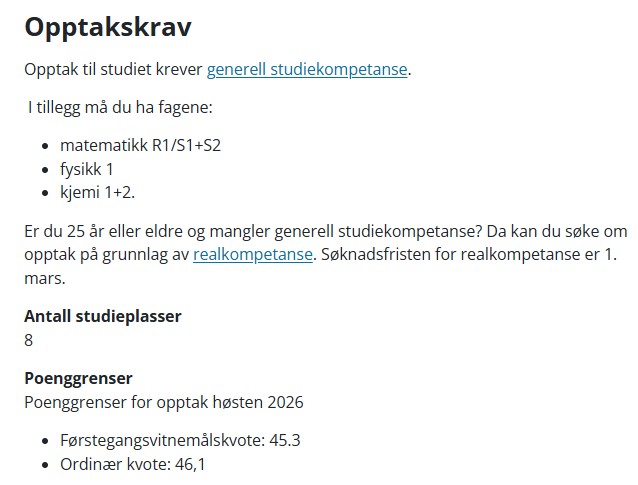
Teksten skal kun inneholde informasjon om:
- Opptakskravet
- Antall studieplasser
- Poenggrenser fra siste opptak
Maks 500 tegn.
👉 Teksten registreres i FS - infotypekode P-OPPTINFO.
Hvis følgende informasjon er relevant for ditt studium, må du registrere dette direkte i studiekatalogen (og ikke i FS):
- utfyllende krav til realkompetanse
- opptaksprøver
- innpass
- politiattest
- overflytting
- kvoter
Slik gjør du det:
- logg inn på uit.no og søk opp studiet
- trykk på blyantikonet som ligger ved studieprogramnavnet
- velg menypunktet "Ekstra informasjon" og legg inn informasjon i de relevante feltene.
Slik skal informasjon om opptakskrav se ut i studiekatalogen:
Opptakskrav for grunnutdanninger Opptakskrav for 1-2 årige masterprogramSist endret: 16.09.2026
Printvennlig innhold: Opptakskrav
Alle studieprogram skal opplyse om kontaktinfo - enten konkrete kontaktpersoner eller felles kontaktinfo.
Sørg for at eventuelle kontaktpersoners personkort er oppdatert med bilde. Slik oppdaterer du personkortet.
Det er studieadministrasjonen ved fakultetet/instituttet som legger inn kontaktinfo. Slik gjør du det:
- Logg inn på uit.no
- Søke opp studiet ditt og trykke på blyantikonet som ligger til høyre for studieprogramnavnet. Dersom du ikke får opp blyanten må du bestille tilgang
- Åpne skjemaet "Standardfelt" og gå til "Kontaktperson(er)"
- Trykk på "UiT kontaktperson" - bokikonet. Du kan søke på navn (etternavn først) eller lete i mappestrukturen
- Når du har funnet korrekt navn, trykker du på det
- Når du ser at navnet står i boksen til høyre, trykker du på "ok"
Det er også mulig å legge inn felles kontaktepost (TopDesk) og felles telefonkontakt. Dette finner du i samme skjema som kontaktpersoner.
Sist endret: 26.06.2026
Printvennlig innhold: Har du spørsmål?
Informasjon om hvor studiet tilbys, for eksempel Alta, Tromsø, etc.
👉 Teksten registreres i FS - infotypekode P-STED.
Utfyllende info om registrering av flere studiesteder i FS.
Sist endret: 23.09.2026
Printvennlig innhold: Studiested
Oppgi søknadsfristen til studiet. Oppgis i dette formatet: "15. april".
For studier utlyst via Samordna opptak:
- oppgi kun hovedsøknadsfrist 15. april
- søknadsfrist for realkompetanse legges kun inn i beskrivelsen om opptakskrav
👉 Teksten registreres i FS - infotypekode P-FRIST.
Utfyllende info om registrering i FS for studier med flere søknadsfrister.
Sist endret: 15.09.2026
Printvennlig innhold: Søknadsfrist
Oppgi søknadskoden til studiet.
👉 Teksten registreres i FS - infotypekode P-KODE.
Utfyllende info om registrering i FS for studier med flere søknadskoder.
Sist endret: 16.09.2026
Printvennlig innhold: Søknadskode
Studieretninger har egne nettsider som det lenkes til fra studieprogrammet det tilhører. Slik vises dette i studiekatalogen.
På studieretningen skal du kun legge inn info som er forskjellig fra studieprogrammet det tilhører.
Det vil si at du for eksempel ikke skal legge inn søknadsfrist på studieretninga dersom den er identisk med studieprogrammet. Kort sagt - ingen gjentakelser!
For de fleste studieretninger vil det mest sannsynlig innebære at man kun trenger legge inn info om studiet, hva man lærer, hva man kan bli og i noen tilfeller opptakskrav.
Sist endret: 16.09.2026
Printvennlig innhold: Info om studieretninger
Anbefalt innhold
Denne informasjonen registreres via eget skjema på studieprogramsiden i studiekatalogen, og utføres av studieadministrasjonen.
På studieprogramsidene er det mulig å inkludere to intervju med nåværende eller tidligere studenter for å inspirere nye søkere til å søke på studiet.
OBS: Studentintervju som er eldre enn 5 år må slettes.
Slik legger du inn studentintervju på nettsiden.
Sist endret: 16.09.2026
Printvennlig innhold: Studentintervju
Dersom du ønsker å legge inn info på norsk for engelskspråklige studier, for eksempel en kort ingress, så gjør du det slik:
- logg inn på uit.no og søk opp studiet
- trykk på blyantikonet som ligger ved studieprogramnavnet
- velg menypunktet "Ekstra informasjon" og "Annet språk"
Teksten du legger inn vises på en egen underside.
Sist endret: 16.09.2026
Printvennlig innhold: Norsk oversettelse for engelskspråklige studier
Søket i studiekatalogen baserer seg på studiets tittel. For mange studieprogram er tittelen tydelig nok, men hvis tittelen ikke er selvforklarende, anbefaler vi å legge inn et tilslagsord.
Tilslagsordet (søkeordet) gjør det lettere å finne studiet i studiekatalogen, for eksempel "flyger" for bachelor i luftfartsfag.
Det er studieadministrasjonen ved fakultetet/instituttet som legger inn tilslagsord. Slik gjør du det:
- Logg inn på uit.no
- Søke opp studiet ditt og trykke på blyantikonet som ligger til høyre for studieprogramnavnet. Dersom du ikke får opp blyanten må du bestille tilgang
- Åpne skjemaet "Standardfelt" og gå til "Tilslagsord"
Sist endret: 22.09.2025
Printvennlig innhold: Tilslagsord
Skriv en kort tekst som inneholder søkeord potensielle studiesøkere faktisk bruker. Teksten har betydning for søk i Google, og vises slik som dette:

Hver side må ha en unik tekst – unngå å gjenbruke salgstekster.
Test teksten ved å søke i Google. Hvordan skiller du deg ut fra konkurrentene? Bruk Google Trends for å finne de mest populære søkeordene og tilpass teksten for å treffe målgruppen best mulig.
Det er studieadministrasjonen ved fakultetet/instituttet som legger inn tilslagsord. Slik gjør du det:
- Logg inn på uit.no
- Søke opp studiet ditt og trykke på blyantikonet som ligger til høyre for studieprogramnavnet. Dersom du ikke får opp blyanten må du bestille tilgang
- Åpne skjemaet "Standardfelt" og gå til "Salgstekst Google"
Vær oppmerksom på at det tar en stund før teksten vises i Google.
Sist endret: 24.09.2025
Printvennlig innhold: Salgstekst for Google
Video til studieprogramsiden må lastes opp i Panopto, UiTs godkjente videoplattform.
- Last opp videoen i Panopto (se brukerveiledning)
Videoen må være tekstet for å oppfylle kravene til universell utforming. - Når videoen er lastet opp i Panopto, kan du sende inn sak til Kanalforvaltning via TOPdesk.
Inkluder følgende:
- lenke til videoen i Panopto
- lenke til studieprogrammet som skal ha videoen
Vi anbefaler kun én video per studieprogram.
Sist endret: 16.09.2026
Printvennlig innhold: Video
Data i FS
Under finner du en detaljert gjennomgang av hva du må gjøre i FS for å komme i mål med ditt studieprogram/studieretning.
- I hovedmenyen i FS velger du modul "Studielementer"
- I menylinja trykker du på "Bilder" og deretter "Studieprogram samlebilde" eller "Studieretning"
- Skriv inn kodet på studiet, f.eks. B-BIO i "Kode" eller søk opp studiet via navnefeltet. Emnepakker har kode "EMNEPAKKER"
- Trykk på "Hent" i menylinja og gå til fanen "Info"
- Følgende infofelt brukes:
| Infotypekode i FS | Visning i studiekatalogen | Beskrivelse |
| P-KORTINTR | Menypunkt "Om studiet" | Nærmere info om denne teksten |
| P-MAL | Menypunkt: Hva lærer du? | |
| P-OPPTINFO | Menypunkt: Opptakskrav | Nærmere info om denne teksten |
| P-UNDERV |
Menypunkt: Undervisning og emner (for campusstudium) eller Praktisk gjennomføring (for fleksible studier) |
Nærmere info om denne teksten |
|
P-TEMPO |
Ingen overskrift - brukes som kodefelt |
Koder som brukes for filtrering/kategorisering om studietempo i studekatalogen:
Studier med kode D vises automatisk i studiekatalogen for fleksible studier. |
|
P-OPPMOTE |
Ingen overskrift - brukes som kodefelt |
Følgende koder brukes for filtrering/kategorisering på studieorganisering ("Hvordan vil du studere") i studiekatalogen: N = Nettstudium: Rent nettstudium som ikke krever noe fysisk oppmøte. NF = Nettstudium med noe fysisk oppmøte: Utdanning som som i all hovedsak foregår over nett, men hvor noe av undervisninga og/eller eksamen krever fysisk oppmøte på et studiested. S = Samlingsbasert: Utdanninger hvor hoveddelen av undervisninga foregår i fysiske samlinger på et studiested. Om noe aktiviterer skjer over nett så defineres det likevel som samlingsbasert. C = Studiet tilbys i all hovedsak på et studiested/campus. At forelesninger strømmes innebærer likevel ikke at studiet defineres som et nettstudium. Studier med koder N, NF og S vises automatisk i studiekatalogen for fleksible studier. |
|
P-SERT |
Ingen overskrift - brukes som kodefelt |
Feltet brukes for å tagge sertifikat for egen visning av sertifikat i studiekatalogen. Dersom studiet tilbys som sertifikat legger du inn verdien Ja. |
| P-SPRÅK |
Menypunkt: Undervisning og emner (for campusstudium) eller Praktisk gjennomføring (for fleksible studier) |
Nærmere info om denne teksten |
| P-UTVEKS |
Menypunkt: Utveksling |
Nærmere info om denne teksten |
| P-PRAKSIS |
Menypunkt: Undervisning og emner (for campusstudium) eller Praktisk gjennomføring (for fleksible studier) |
Nærmere info om denne teksten |
| P-YRKESMUL |
Menypunkt: Hva kan du bli? |
Nærmere info om denne teksten |
| P-VIDSTUD |
Menypunkt: Hva kan du bli? |
Nærmere info om denne teksten |
| P-STED | Studiested |
Vær oppmerksom på følgende når du legger inn denne dataen i FS: Dersom studiet har flere studiesteder må du skille navnene med komma når du legger inn teksten: Alta, Tromsø, Kirkenes. Skriver du studiestedet på en annen måte, for eksempel "Alta/Tromsø", "Alta og Tromsø", vil ikke studiestedene vises i katalogen. Følgende studiesteder finnes allerede i studiekatalogen: Tromsø, Alta, Narvik, Hammerfest, Harstad, Bardufoss, Fjellstad, Svalbard, Mo i Rana, Bodø, Storslett, Finnsnes, Saskatoon, Svolvær, Oslo, Trondheim, Bergen, Kirkenes, Kabelvåg, Roskilde, Malmø. Dersom studiestedet ikke finnes fra før av i studiekatalogen, så vil det stå "ukjent" i katalogen. |
|
P-FRIST P-FRISTL |
Søknadsfrist |
Oppgi hva søknadsfristen er. Tall + måned, slik som dette: 15. april. Følgende gjelder for engelske studieprogram:
Følgende gjelder for årsstudier som har opptak to ganger i året - både via Samordna opptak og lokalt opptak: Årsaken til at denne fristen må legges inn i et eget felt i FS, er for at det skal være mulig å knytte søknadsfristen til knappen for lokalt opptak i studiekatalogen. Ta kontakt med med Fellestjenesten for opptak dersom du er usikker på hva søknadsfristen er. |
| P-KODE | Søknadskode |
Oppgi søknadskoden til studiet. Dersom studiet har flere søknadskoder bruker du punktliste for å skille mellom de ulike kodene:
Ta kontakt med med Fellestjenesten for opptak dersom du er usikker på hva søknadskoden er. |
| P-UNDSPRAK | Ingen overskrift - brukes som kodefelt | Dette punktet må du ikke røre. SSA setter inn en kode på engelskspråklige studieprogram som gjør at de kommer med i uttrekket til den engelske studiekatalogen |
Formattering:
- Ikke klipp og lim fra Word. Har du trang til klipp og lim, må du vaske teksten først, f.eks. ved å bruke Microsoft notepad
- Du kan bruke fet skrift (bold) og kulepunkt
Etter at du har lagt inn data: Sjekk at formatteringa ser bra ut, sjekk at eventuelle lenker er korrekte og luk vekk eventuelle skrivefeil. Dette gjør du på følgende måte i FS: Åpne studieprogrammet ditt, velg fane "info" og trykk på "Vis samlet".
Sist endret: 23.09.2026
Printvennlig innhold: Slik legger du inn info om studiet i FS
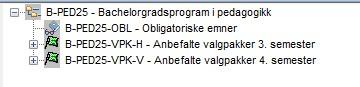
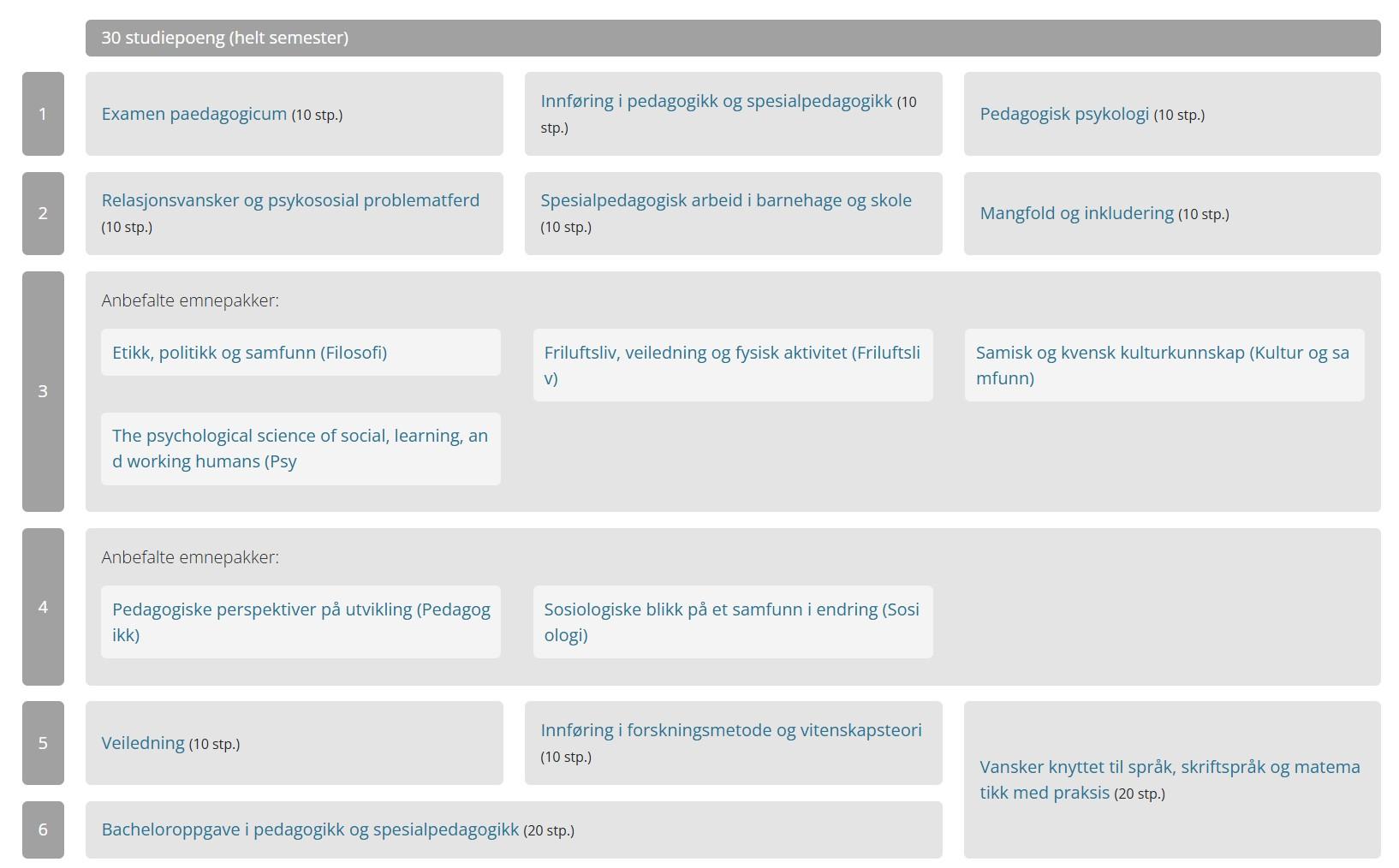
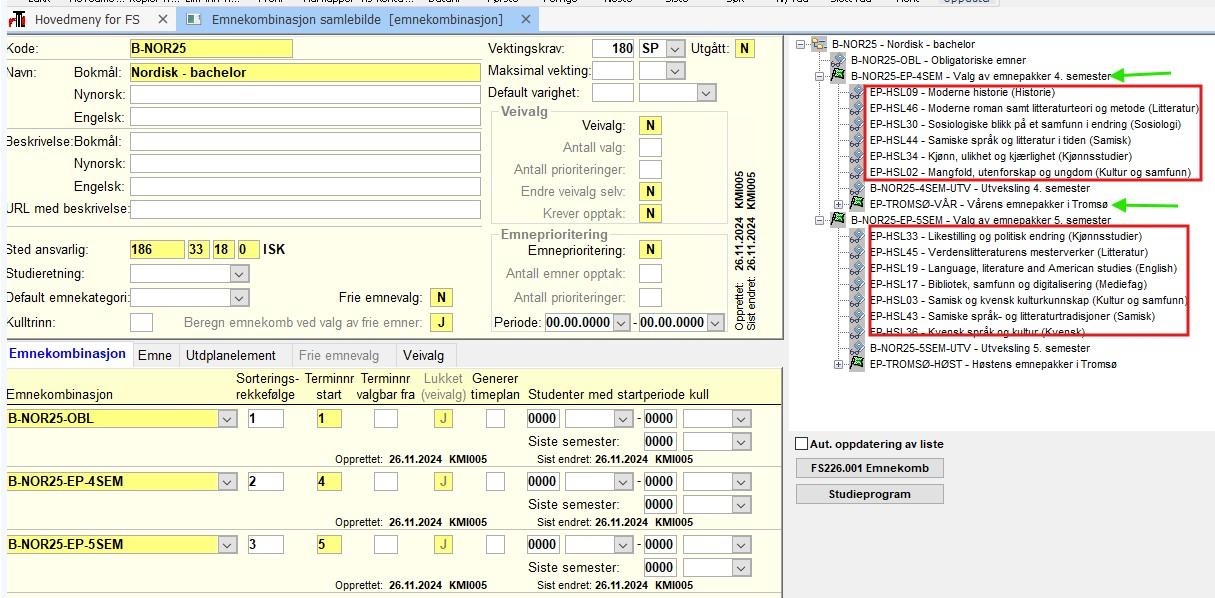
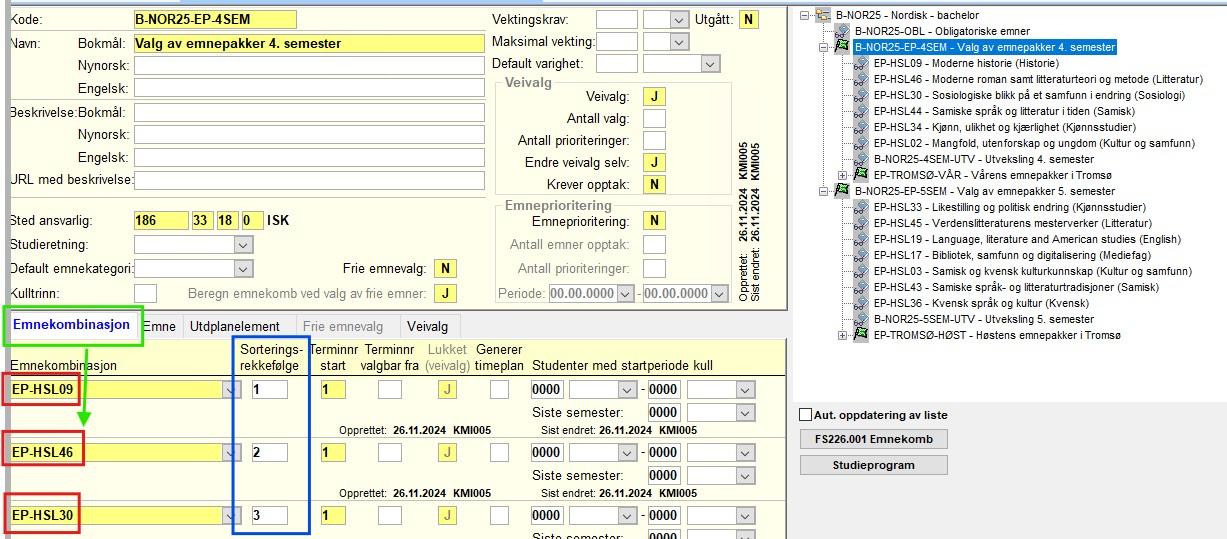
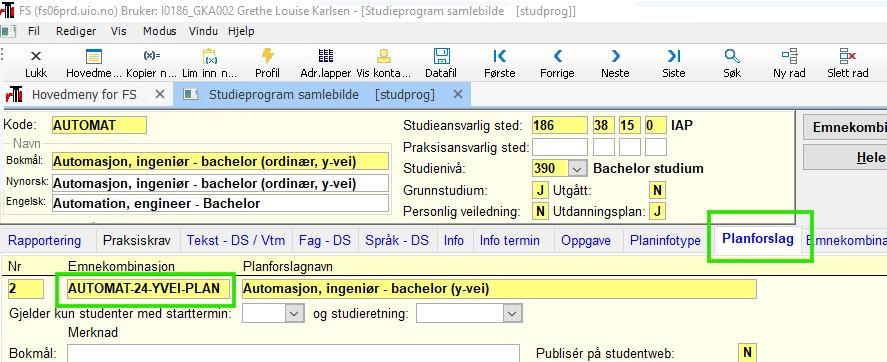
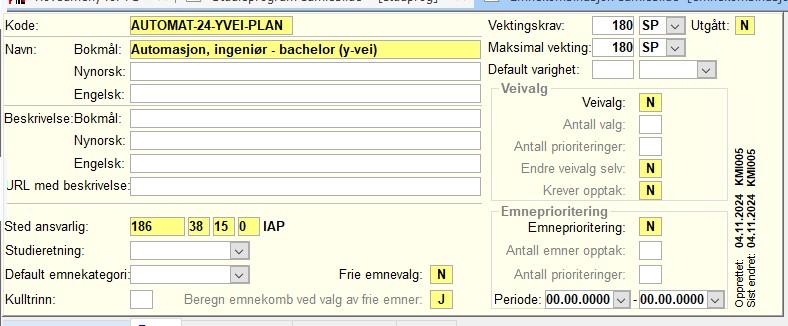
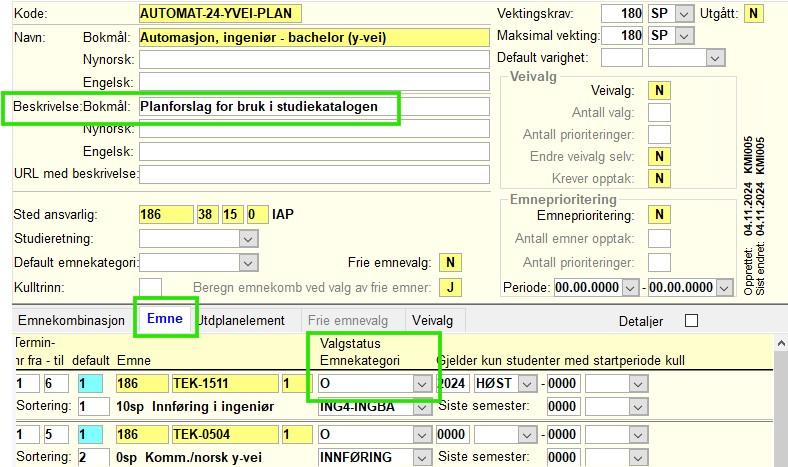
Sjekk at tabellen (emnekombinasjonen eller planforslaget) som viser studiets oppbygging vises korrekt på studieprogramsiden.
Det er du som bestemmer om emnekombinasjonen eller planforslaget skal publiseres (se punkt 4).
Det er ikke behov for ny publisering av studiet dersom du endrer emnekombinasjonen/planforslaget i FS. Eventuelle endringer vises umiddelbart.
Sist endret: 24.09.2025
Printvennlig innhold: Sjekk at emnekombinasjonen/planforslaget i FS er korrekt
Infotermin må opprettes i FS for at studiet skal bli publisert i studiekatalogen.
Dersom programmet ikke skal tilbys, men du har en god grunn for likevel å publisere det - pass på at det kommer tydelig fram at programmet ikke har opptak det aktuelle studieåret.
Vi oppretter aldri infotermin for våren - kun for høsten.
Slik oppretter du infotermin:
- Hent fram studiet ditt i FS (modul: "studieelementer" og velg deretter "bilder" og "studieprogram". Skriv inn koden på programmet ditt, feks B-BIO, i "kode" og trykk på "hent".
- Velg fanen «infotermin». Da får du opp et slikt bilde:

- Trykk på «ny rad» øverst på siden
- I den nye raden skriver du inn korrekt år og termin
- OBS: Dersom studiet ditt er engelskspråklig skal du endre fra N til J under feltet "Studyinnorway". Det medfører at studiet publiseres på portalsiden Study in Norway
Seksjon for studieadministrasjon kjører en felles publisering til fastsatte frister. Dersom du har behov for publisering utenom fastsatte frister, må du ta kontakt via TOPdesk.
Sist endret: 24.09.2025
Printvennlig innhold: Opprett infotermin i FS slik at studiet publiseres i studiekatalogen
Dette er kun relevant for studier hvor emnepakker inngår.
Emnepakken finnes i FS som en fiktiv studieretning og er tilknytta det fiktive studieprogrammet med kode EMNEPAKKER i FS.
I studieprogram samlebilde og fana "Studieretninger" finner du en oversikt over alle emnepakkene med tilhørende studieretningskoder.
For å legge inn info om emnepakken må du kopier koden til emnepakken, feks "EP-BFE02" og dobbelklikk i feltet hvor koden står. Da får du opp et nytt bilde hvor du kan lime inn koden til emnepakken din:

Trykk på menypunktet "Hent" og legg inn info om emnepakken.
Emnepakker skal ha følgende info:
| Infotypekode i FS | Overskrift i studiekatalogen | Beskrivelse |
| EP-KRTINFO | Innhold | Kort beskrivelse av det faglige innholdet i emnepakken i sin helhet |
| EP-TERMIN | Semester | Info om pakken tilbys i høst- eller vårsemesteret |
| EP-RELEV | Relevans | Kort beskrivelse av emnepakkens faglige relevans for arbeidsliv og/eller videre studier. Det skal gis en realistisk og konkret beskrivelse av hva studenten kan bruke sin kompetanse til etter gjennomført emnepakke |
| EP-UNDERV | Undervisning og eksamen | Oppgi om emnepakken i sin helhet kan gjennomføres som:
|
| EP-ANBFORK | Anbefalte forkunnskaper | Dersom det anbefales spesifikke forkunnskaper for å ta emnepakken, oppgi det her. OBS: Det er ikke snakk om opptakskrav eller forkunnskapskrav. Emnepakken følger opptakskravet og forkunnskapskravet til studieprogrammet hvor emnepakken inngår |
| EP-BEGRENS | Antall studieplasser | På noen emnepakker vil det være ett eller flere emner hvor det er nødvendig å adgangsbegrense antall studenter som kan melde seg opp. Dette kan være når emnet har tokt, lab etc., eller for emner som antas å bli særlige populære. Angi detfor hvilke(t) emne det gjelder og antall tilgjengelige plasser. La feltet stå tomt dersom det ikke er begrensninger i antall plasser. OBS: Emner som adgangsbegrenses skal ikke tilbys i enkeltemneopptaket |
| EP-STED | Studiested | Oppgi hvor emnepakken tilbys |
| EP-SPRÅK | Ingen | Dersom pakken i sin helhet tilbys på engelsk må du legge inn Ja i dette feltet. Vi bruker denne dataen til utlisting av engelskspråklige emnepakker i engelsk studiekatalog |
| EP-KONTAKT | Kontaktinfo | Oppgi hvem studiesøkeren/studenten kan ta kontakt med dersom man har spørsmål |
Du finner en oversikt over alle emnepakker her: https://uit.no/utdanning/emnepakker
Sist endret: 17.03.2026
Printvennlig innhold: Slik legger du inn info om emnepakker i FS
Det er kun Ph.D.-studier som kan publiseres både på norsk og engelsk.
Dersom studiet skal publiseres på begge språk må du sørge for at studieprogrambeskrivelsen er registrert både på norsk og engelsk i FS.
Deretter tar du kontak med Seksjon for studieadministrasjon for å få studiet publisert.
Sist endret: 24.09.2025
Printvennlig innhold: Ph.D.-studium på norsk og engelsk
Data i studiekatalogen
Deler av informasjonen om studiet må håndteres direkte i studiekatalogen.
Det er studieadministrasjonen ved fakultetene/instituttene som håndterer denne infoen.
Slik håndterer du denne infoen:
- Logg inn på uit.no
- Søke opp studiet ditt og trykk på blyantikonet som ligger til høyre for studieprogramnavnet. Dersom du ikke får opp blyanten må du bestille tilgang
- Åpne skjemaet "Standardfelt" og legg inn data i de ulike feltene. Noen felt er påkrevd, andre er valgfrie.
Opptakstype (obligatorisk):
Alle studieprogram må ha info om opptakstype. Hvis dette ikke er lagt inn vil ikke lenka til korrekt søknadsweb fungere.
Et studieprogram har i hovedsak opptak via Samordna opptak, Lokalt opptak eller Ph.D. Det finnes noen få unntak fra dette - berørte studieprogram er kjent med dette.
Målform (valgfritt)
Du skal kun ta ta stilling til dette feltet dersom info om studiet er lagt inn på nynorsk i FS. Ved å sette målform til nynorsk vil alle underoverskrifter også publiseres på nynorsk.
Yrker fra utdanning.no (valgfritt)
Her kobler du studiet til yrkesbeskrivelser fra utdanning.no. Denne infoen vises i studiekatalogen under "Relaterte yrker". Dette må ses i sammenheng med info om jobbmuligheter.
På denne nettsiden finner du en oversikt over hvilke studieprogram som mangler kobling til yrker.
Studieplan (obligatorisk)
Last opp studieplan
Kontakt (obligatorisk)
Legg inn kontaktinfo
Tilslagsord (valgfritt)
Legg inn tilslagsord ved behov.
Globale tagger (obligatorisk):
Er knytta opp mot satsningsområdene til UiT. Når funksjonaliteten er 100% på plass, vil dette brukes til å koble sammen relevante nyhetssaker, studentintervju, etc. Du må legge inn minst en tagg.
Alternativ undertittel (H2-tittel) (valgfritt)
Dette er en alternativ tittel på studieprogrammet, som publiseres i tillegg til det offisielle navn på programmet registrert i FS.
Har betydning for søk i Google og er relevant for engelskspråklige studieprogram, hvor norske studiesøkere googler etter norske ord heller enn engelske.
Tilknyttede enheter (valgfritt)
Dette har betydning for utlistinga på utdanningssidene på enhetssidene.
Alle studieprogram har en stedskode registrert i FS, men dersom man har behov for å liste ut et studieprogram på flere enhetssider på uit.no, f.eks. fordi det er et fellesprogram, så kan man legge inn flere enheter her.
Salgstekst Google (obligatorisk)
Slik gjør du det.
Alt-text til bilde (obligatorisk):
Beskriv hva bildet viser.
Tilhørende studieprogram (kun for studieretninger)
Her knytter du studieprogrammet til studieretninga. Dette vises på nettsiden til studieretninga som "Tilhører studiet..."
Relaterte studieprogram (valgfritt)
Dersom andre studieprogram kan være av interesse for studiesøkeren, så knytter dere disse til her.
Sist endret: 23.09.2026
Printvennlig innhold: Data i skjemaet "Standardfelt"
Fleksible studier (nettstudium, deltid og samlingsbaserte studier) skal publiseres i katalogen for fleksible studier.
For slike studier må du:
- Logge inn på uit.no
- Søke opp studiet ditt og trykke på blyantikonet som ligger til høyre for studieprogramnavnet. Dersom du ikke får opp blyanten må du bestille tilgang
- Åpne skjemaet "Fleksible studier" og deretter:
- Angi fagområder (flere kan velges)
- Andre kommentarer: Dersom du har annen info som er viktig å trekke fram for søkere til fleksible studier, kan du legge det inn her. Vær oppmerksom på at denne infoen ikke vises i studiekatalogen
- Angi søknadsperiode
4. Etter at du har lagt til tilleggsinfoen trykker du på "Lagre og lukk skjema".
Sist endret: 16.09.2026
Printvennlig innhold: Informasjon som må knyttes til fleksible studier
Informasjon om studiestart:
Frist for å legge inn informasjon om studiestart er 15. mai.
Slik gjør du det:
- Logg inn på uit.no
- Søk opp studiet ditt og gå nederst på nettsiden
- Trykk på "Legg inn informasjon om studiestart" og legg inn info i feltene
- Informasjonen vises her https://uit.no/studiestart
- Du har også mulighet til å legge inn informasjon om semesterstart som gjelder hele fakultetet, som også vises på nettsiden om studiestart. Dette gjør du via "Legg inn fakultetsinformasjon om studiestart", som du finner nederst på studieprogramsiden
Studentintervju:
- Logg inn på uit.no
- Søk opp studiet ditt og gå nederst på nettsiden
- Trykk på "Legg til student-/jobbhistorie"
- Brukerstøtte finner du her
Sist endret: 07.10.2025
Printvennlig innhold: Semesterstart og studentintervju
Utfyllende informasjon om opptak, samlinger og info på norsk for engelskspråklige studiet vises i studiekatalogen som egne undersider.
Sist endret: 16.09.2026
Printvennlig innhold: Ekstra informasjon
Viktige datoer
Engelsk studiekatalog
- Publiseres: 14. oktober
- Du kan jobbe med studiet ditt i FS i perioden 2. mai– 13. oktober
Norsk studiekatalog
- Publiseres: 5. januar
- Du kan jobbe med studiet ditt i FS i perioden 2. mai– 4. januar
Utdanning.no og Study in Norway
Kort tid etter at den norske studiekatalogen er publisert overføres data om alle studieprogram for kommende studieår til utdanning.no og Study in Norway (gjelder kun engelskspråklige studieprogram).
Kurs i studiepublisering
Kurs arrangeres i oktober. Eksakt dato kunngjøres her.
Nyttige verktøy
- Ordvekten måler hvor lett det er å lese teksten din
- ChatUiT - hjelp til å forenkle tekst
- UiTs kommunikasjonstips
- Klarspåk UiT
- Siteimprove
Opptak av kurs