Nettsider
Ønsker du å nå et større publikum? Her får du en oversikt over nettsidene vi tilbyr, hjelp til å opprette dem og viktig informasjon du bør vite om.
Før du oppretter en nettside og utformer innholdet, tenk over hva du vil oppnå (mål) og hvem du vil nå (målgruppe). Start gjerne med disse 5 spørsmålene.
- Personkort
Alle ansatte ved UiT har sitt eget personkort på uit.no. Det skal gjøre det enkelt å finne deg og forstå hva du jobber med. Personkortet kommer opp ved søk i Google.
Personkortet opprettes automatisk, men du har selv ansvar for å legge inn utfyllende informasjon og å holde kortet oppdatert.
Logg inn på uit.no og velg Intranett. Gå til pluss-ikonet øverst til høyre og velg Rediger personkort inne på Publiser innhold på uit.no.
- Presenter deg selv på en måte som alle forstår – også barn og unge.
- Legg til et (nytt) profilbilde.
- Sjekk at kontaktopplysningene stemmer.
Husk å oppdatere kortet jevnlig, også når du bytter stilling og får nye ansvarsområder.
For beskrivelse av hvordan du redigerer ditt personkort, se vår brukerveiledning.
Sist endret: 13.08.2026
Printvennlig innhold: Oppdater personkortet ditt her!
- Portrettbilde, navn, stillingstittel, enhet, e-postadresse, telefonnummer, arbeidssted, kontorsted
- Om: stillingsbeskrivelse, arbeidsområder, video
- Forskning og undervisning: forskningsinteresser
- CV
- Arbeider i Cristin
- Her finner du meg
Sist endret: 19.06.2025
Printvennlig innhold: Kategoriene i et personkort
Last opp en selfie eller et annet profilbilde av deg. Da framstår du mer personlig og imøtekommende, og det er lettere å huske deg.
Hvis dere er flere som ønsker nye profilbilder, kan dere kontakte fellestjenesten formidling for fotografering.
Bytt ut bildet jevnlig, slik at det viser hvordan du ser ut nå og ikke for ti år siden.
Merk at bildet gjerne brukes i nyhetssaker der du er omtalt. Dette gjelder særlig for ledere og forskere.
Sist endret: 03.07.2025
Printvennlig innhold: Legg til et profilbilde
Legg gjerne inn en video hvor du presenterer deg selv eller det du jobber med. Det gjør kortet mer levende, og er særlig aktuelt for forskere som ønsker å komme på TV eller radio.
Kontakt kanalforvaltning for å få hjep til å publisere videoen.
Sist endret: 24.10.2025
Printvennlig innhold: Legg til en video
Alle – også barn og unge – skal forstå hva du jobber med og hvor de kan nå deg.
Skriv derfor i en imøtekommende tone og bruk jeg-form.
Velg ord som alle forstår og vær kort, konkret og rett på sak. Faguttrykk og forkortelser, må du forklare.
Sist endret: 19.06.2025
Printvennlig innhold: Skriv i jeg-form
Hva er ditt spesialfelt? Skriv tre, fire setninger om hva du jobber med eller forsker på.
Stillingstittelen kommer opp automatisk, men kan endres i Ansattefunksjon / ansvarlig for, som finnes under Hovedinformasjon på siden Rediger personkort.
Sist endret: 19.06.2025
Printvennlig innhold: Beskriv stillingen din
Under forskningsinteresser, skriv to–tre setninger om hva du forsker på eller tema du kan mye om. Alternativt oppgi stikkord. Det gjør det enkelt for media og pressevakt å vite hva vi kan spørre deg om.
Står du på ekspertlisten til UiT, er dette spesielt viktig. Vær oppmerksom på plassbegrensing, så sjekk at det du skriver vises her: Ekspertliste – Finn en forsker | UiT
Sist endret: 03.07.2025
Printvennlig innhold: Skriv kort om forskningsinteresser
Sjekk at e-posten og telefonnummet stemmer. Legg inn mobilnummeret ditt, hvis du vil være mer tilgjengelig (dette er valgfritt).
Sist endret: 03.07.2025
Printvennlig innhold: Oppgi kontaktinformasjon
Gjør det enkelt og lenk til en PDF eller LinkedIn-profilen din. Se eksempel.
Sist endret: 19.06.2025
Printvennlig innhold: Legg inn CV
- Tavla
På uit.no/tavla kan du publisere arrangementer, ledige stillinger og penger å hente. Målgruppene er studenter, ansatte og eksterne.
Brukerveiledning for publisering på Tavla
- Konferanseside
Trenger du en nettside til en konferanse? På Tavla kan du enkelt lage en utvidet arrangementsside med bannerbilde, oversikt over foredragsholdere, program og undersider.
For årlige konferanser kan siden gjenbrukes. Du kan også få en kortlenke som for eksempel uit.no/dinkonferanse.
For å opprette en konferanseside, se brukerveiledning for Tavla.
- Kortnytt og enhetsnytt
Kortnytt og enhetsnytt er korte nyhetssaker på uit.no hvor du kan formidle det som skjer ved enheten din.
Slik publiserer du saken:
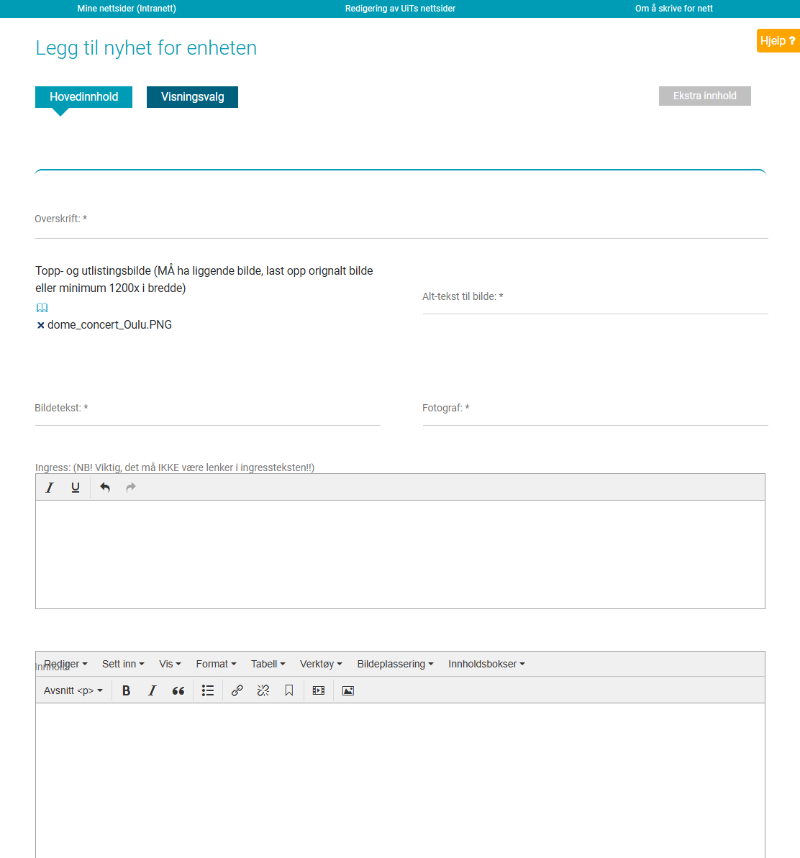
- Gå til uit.no/nyheter og logg inn nederst på siden.
- Klikk på "Legg til kortnytt/enhetsnytt" som nå er et valg nede på siden.
- Fyll inn alle felt merket med * i vinduet som dukker opp.
- Legg til hovedbilde i liggende format under "Topp- og utlistingsbilde". Å legge til bilde kan være litt vrient første gang, så hvis du ikke har gjort det før, ta gjerne kontakt med fellestjenesten formidling for veiledning eller rådfør deg med en kollega. Sjekk også side 6–10 i denne veiledningen, samt punkt "4. Legg inn relevante bilder" nedenfor.
- Legg deretter inn tekst i feltene ingress og innhold.
- Før du kan lagre, må du også fylle ut "Visningsvalg" som er en egen knapp øverst på siden.
Sist endret: 15.10.2025
Printvennlig innhold: 1. Legg til hovedinnhold
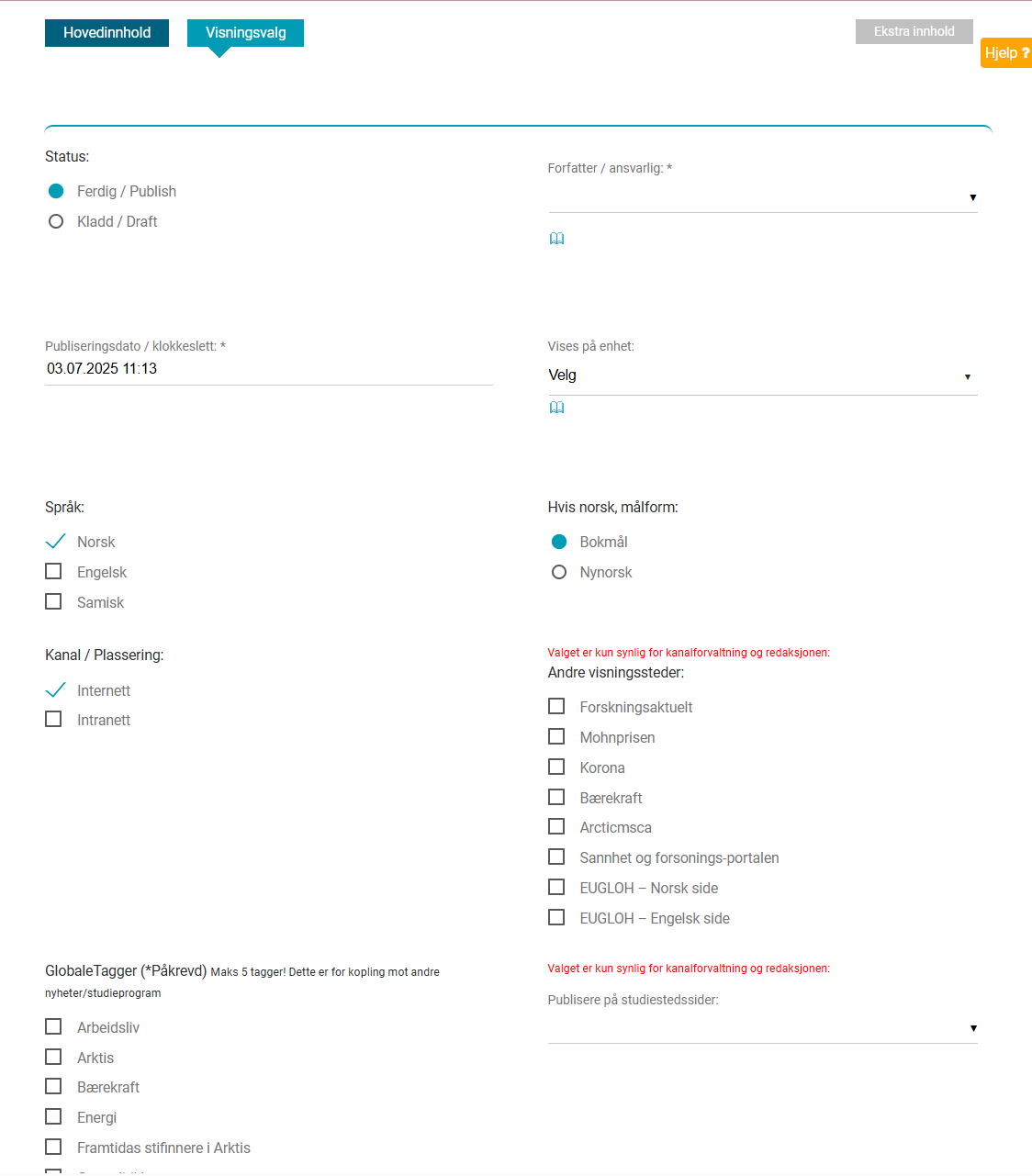
- Trykk på knappen "Visningsvalg", øverst på siden.
- Sett "Status" som kladd mens du jobber, og fyll ut alle feltene.
- Velg "Forfatter / ansvarlig" i nedtrekksfeltet eller trykk på bokikonet og søk opp navnet ditt.
- Velg "Enhet" på samme måte, slik at saken blir synlig på riktig nettside. Hvis saken er relevant for flere enheter, søk dem opp og legg dem til. Vær oppmerksom på at saken blir sendt ut i nyhetsbrev fra alle valgte enheter.
- Hak av inntil tre "Globale tagger" (tema) for saken.
- Trykk "Lagre underveis".
Sist endret: 15.10.2025
Printvennlig innhold: 2. Legg til visningsvalg
- Du må alltid legge inn et illustrerende hovedbilde i saken (liggende format). Her finner du bilder du kan bruke.
- Legg gjerne til flere bilder for å få fram hovedpoengene dine og skape en bedre leseropplevelse.
- Skriv en bildetekst, der du løfter fram et hovedpoeng i saken eller beskriver det/de du ser på bildet.
- Legg alltid til en "alternativ tekst" slik at bildene blir tilgjengelige for alle brukere.
Her kan du se hvordan du legger til bilder i teksten din (s. 6 –19), og hvordan du legger inn bildekaruseller.
Sist endret: 15.10.2025
Printvennlig innhold: 3. Legg inn relevante bilder
- Tittelen skal være konsis og vekke interesse. Samtidig skal den tydelig vise hva saken handler om. Den bør passe med hovedbildet.
- Ingressen skal være kort, ikke mer enn to linjer. La den gjerne være bindeleddet mellom tittel og brødtekst, og gi en pekepinn på det mest essensielle i saken.
- Når du limer inn tekst fra Word, lim gjerne inn som ren tekst (høyreklikk, eller ctrl+skift+v).
- Husk å trykke på "lagre underveis" ofte!
- Legg inn beskrivende mellomtitler ved å trykke på "avsnitt" i verktøylinja. Også her er det fint å tenke kort, konsist og pirrende.
- Sitater markeres med linjeskift og sitatstrek (Alt+0150). Vi skal ikke bruke bindestrek (-)! På Mac får du sitatstrek ved å trykke (alt+-).
Her kan du lese mer om formattering og hvordan du får utheva sitater og lignende.
Sist endret: 15.10.2025
Printvennlig innhold: 4. Tips til tittel, ingress og tekst
- Sett "Status" som ferdig under "Visningsvalg".
- Sjekk at publiseringsdato og klokkeslett er riktig.
- Trykk på "Lagre og avslutt redigering".
- Vil du se en forhåndsvisning før publisering? Gå til Min side på intranett, og "mine nettsider". Her finner du saker du har skrevet. Dersom du gjør endringer i saken, oppdateres forhåndsvisningen når du lagrer.
Sist endret: 15.10.2025
Printvennlig innhold: 5. Publiser saken
- Prosjektside eller forskerskoleside
Ønsker du å markedsføre et større prosjekt eller en forskerskole? Da kan du opprette en prosjektside. Se eksempler på prosjektsider her.
- UiT står for teknisk drift.
- Mobiltilpasset utseende i UiT sin mal og fargepalett.
- Publikasjoner i prosjekter kan hentes inn automatisk fra Cristin dersom dere lager en prosjekt-ID.
- Dere kan ha innhold som nyheter, bloggposter og bilder.
- Prosjektgruppen justerer selv innholdet.
Bruk riktig skjema under for å bestille siden:
Bestill prosjektside
Bestill forskerskoleside
Når siden er opprettet, er du som bestiller ansvarlig for redigering og oppdatering.
Sist endret: 12.10.2025
Printvennlig innhold: Bestill side
Brukerveiledning for sider i prosjektsidemalen (prosjektsider og forskerskolesider).
Sist endret: 17.08.2026
Printvennlig innhold: Brukerveiledning
- Forskningsgruppeside, senterside eller nettverksside
Ønsker du å formidle forskning fra en gruppe, et senter eller et nettverk? Da kan du opprette en forskningsgruppeside. Se eksempler på forskningsgruppesider her.
- UiT står for teknisk drift.
- Det meste av innholdet kan baseres på automatisk innhenting av oppdateringer, slik at du slipper å gjøre mye jobb med siden i etterkant.
- Mobiltilpasset utseende i UiT sin mal og fargepalett.
- Publikasjoner i prosjekter kan hentes inn automatisk fra Cristin dersom dere lager en prosjekt-ID.
- Dere kan ha innhold som nyheter, bloggposter og bilder.
- Forskergruppen justerer selv innholdet.
Bruk riktig skjema under for å bestille siden:
Bestill forskningsgruppeside
Bestill senterside
Bestill nettverksside
Når siden er opprettet, er du som bestiller ansvarlig for redigering og oppdatering.
Sist endret: 12.10.2025
Printvennlig innhold: Bestill side
Brukerveiledning for sider i forskningsgruppesidemalen (forskningsgruppesider, sentersider og nettverkssider).
Sist endret: 17.08.2026
Printvennlig innhold: Brukerveiledning
- Infrastruktursider
Ønsker du å gjøre UiTs infrastruktur kjent, for eksempel et skip eller et laboratorium? Da kan du bestille en infrastrukturside. Se eksempler på infrastruktursider her.
Bruk dette skjemaet for å bestille siden. Når siden er opprettet, er du som bestiller ansvarlig for redigering og oppdatering.
Sist endret: 01.09.2025
Printvennlig innhold: Bestill side
Brukerveiledning for infrastruktursider.
Sist endret: 17.08.2026
Printvennlig innhold: Brukerveiledning
- Andre typer nettsider
UiT tilbyr en WordPress-løsning for deg som har behov for andre typer nettsider enn det vi har på uit.no. Eksempler kan være blogger eller undervisningssider for eksterne målgrupper.
Hvis du har spørsmål om drift, sikkerhet eller andre ting knyttet til WordPress, send en henvendelse til seksjon for viksomhetsstøtte (ITA-VITE) i TopDesk.
Bruk av WordPress ved UiTSist endret: 15.10.2025
Printvennlig innhold: WordPress (site)
Alle enheter ved UiT har egne enhetssider hvor de kan presentere utdanning, forskning og ansatte. Ønsker om endringer må meldes inn i skjema for endringsønsker av ledere ved enheten, eller en registrert kontaktperson.
Kontaktperson meldes inn av nærmeste leder i dette skjemaet. Velg "Kontaktperson - enhetssider" under Tjenesteområde.
Sist endret: 14.10.2025
Printvennlig innhold: Enhetssider
Universell utforming (UU) og personvern (GDPR)
Når du oppretter en nettside har du ansvar for at innholdet er universelt utformet (UU). Det vil si at nettsiden tilgjengelig for alle, uavhengig av syn, hørsel, motorikk, kognisjon eller andre forutsetninger.
Du må sørge for at
- bildene har en alternativ-tekst som beskriver det du ser på bildet. Da kan bildene formidles til brukere av skjermlesere
- videoer har undertekster og tekstbeskrivelser for hørselshemmede
- lydfiler har en vedlagt transkripsjon av innholdet
Kanalforvaltning har ansvar for at den tekniske utformingen av nettsidene følger UU.
Dette er i tråd med den internasjonale standarden for tilgjengelighet, WCAG (Web Content Accessibility Guidelines), som UiT skal følge.
Sist endret: 14.10.2025
Printvennlig innhold: Tilgjengelighet (UU – universell utforming)
Hvis du skal publisere bilder, spørreskjema eller andre personopplysninger på nettsiden, må du følge GDPR (General Data Protection Regulation):
- Før du samler inn personopplysningene, må du sørge for at brukere gir samtykke. Det skal dokumenteres med tidspunkt og hva samtykket gjelder for, og det skal kunne trekkes tilbake når som helst.
- Personopplysninger må beskyttes gjennom tiltak som kryptering av data og begrensning av tilgang.
- Brukere har rett til innsyn, retting og sletting av data.
Du kan kun samle inn data som er nødvendig for å oppfylle formålet. Sensitive personopplysninger kan kun samles inn når det er strengt nødvendig og du har juridisk grunnlag for det.
Sist endret: 14.10.2025
Printvennlig innhold: Personvern (GDPR)
Brukervennlighet, synlighet (SEO) og statistikk
- Lag luftige tekster som gjør det lett å skanne den. Bruk overskrifter, bilder, korte avsnitt (maks 3–4 setninger) og punktlister.
- Start med det viktigste først, og skriv kort.
- Ingressen bør være kort – maks 1–2 setninger.
- Gi tydelige instruksjoner om hva brukeren skal gjøre.
- Sjekk lesbarheten med verktøy som ordvekten.no.
Sist endret: 14.10.2025
Printvennlig innhold: Tilpass innholdet til mobilen
For å øke synlighet og trafikk på nettsiden, bør du ta noen smarte grep som gjør at nettsiden kommer høyt i søkemotorer som Google.
- Publiser innhold av høy kvalitet.
- Tilpass det til målgruppen for nettsiden.
- Sørg for at innholdet alltid er oppdatert.
- Bruk nøkkelord, men ikke overdriv.
Tekniske løsninger som mobilvennlighet, hastighet og struktur, påvirker også synlighet. Dette har fellestjenesten kanalforvaltning og IT-avdelingen ansvar for.
Sist endret: 14.10.2025
Printvennlig innhold: Synlighet (SEO – søkemotoroptimalisering)
Du kan måle hvordan sidene fungerer ved å bruke statistikk og analyseverktøy i Siteimprove. For å få tilgang til Siteimprove, kontakt kanalforvaltning.
Sist endret: 14.10.2025
Printvennlig innhold: Statistikk og analyse
Brukerveiledninger
I TOPdesk kan du finne detaljerte brukerveiledninger for hvordan du redigerer UiTs nettsider.
For øvrige spørsmål kontakt faggruppe Kanalforvaltning.